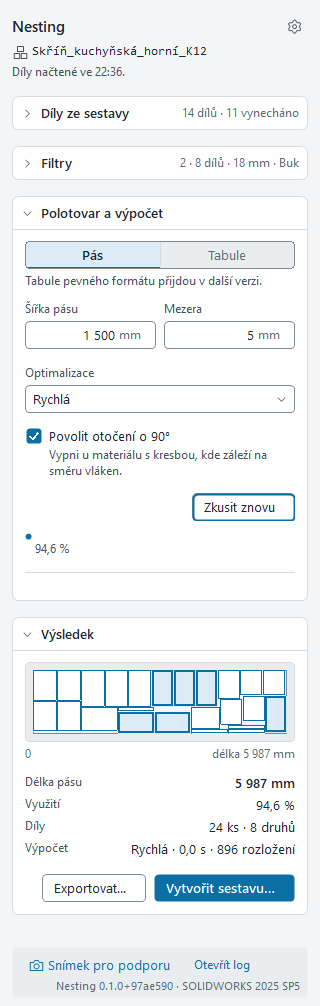
Načteš díly z aktivní sestavy a filtry vybereš ty, které se mají rozložit na jeden pás.
Načtení dílů
Otevři sestavu a nech ji aktivní.
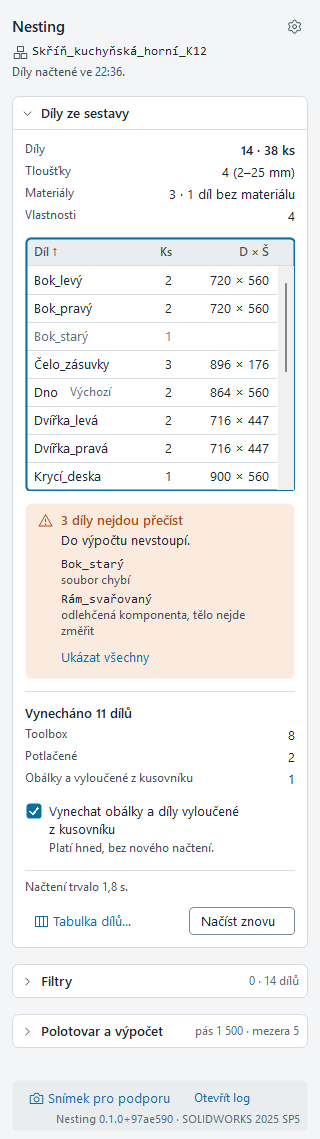
V sekci Díly ze sestavy klikni na Načíst díly. Nesting projde sestavu i podsestavy a přečte kusy, rozměry obálky, materiál a uživatelské vlastnosti. Soubory dílů neotevírá.
Průběh ukazuje Čtu díl … z …. Tlačítkem Zastavit načítání ukončíš, už načtené díly zůstanou.
Rozměry se berou z obálky těla: tloušťka je nejmenší rozměr, D × Š jsou zbylé dva.
Co se vynechá
díly z Toolboxu,
potlačené komponenty,
obálky a díly vyloučené z kusovníku, když je zaškrtnuté Vynechat obálky a díly vyloučené z kusovníku (výchozí). Volba platí hned, bez nového načtení.
Díl, který nejde přečíst (soubor chybí, odlehčená komponenta, díl bez objemového těla), do výpočtu nevstoupí. Panel ho ukáže ve varování.
Když sestavu po načtení změníš, panel ukáže Sestava se od načtení změnila s tlačítkem Načíst znovu.
Filtry
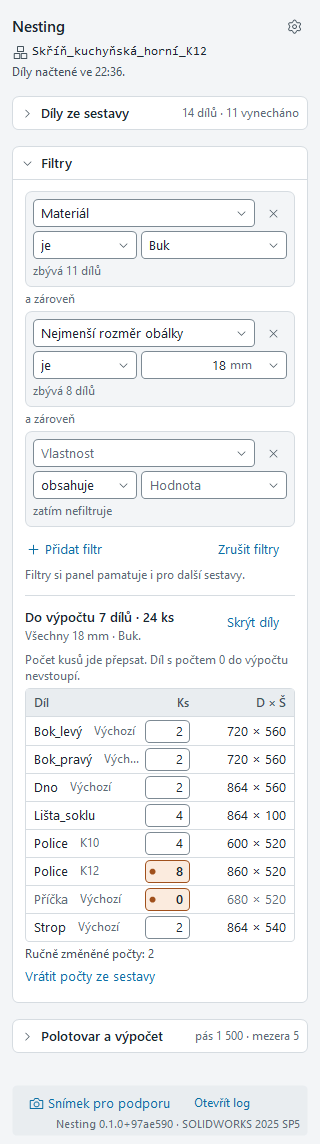
Rozbal sekci Filtry a klikni na Přidat filtr.
Vyber Vlastnost (třeba Materiál, Nejmenší rozměr obálky, Název dílu, Konfigurace nebo uživatelskou vlastnost), Podmínku (je, není, obsahuje, alespoň…) a Hodnotu.
Pod každým filtrem vidíš, kolik dílů zbývá. Filtry platí a zároveň.
Pod filtry je souhrn Do výpočtu … dílů · … ks. Klikni na Ukázat díly a zkontroluj seznam.
Filtry si panel pamatuje i pro další sestavy. Všechny odebereš tlačítkem Zrušit filtry.
Pozor
Když jsou ve výběru víc tlouštěk nebo materiálů, panel to ohlásí. Všechno se rozloží na jeden pás, takže obvykle chceš filtrovat na jednu tloušťku a jeden materiál.
Počty kusů
V seznamu Díly do výpočtu jde počet kusů přepsat (celé číslo 0 až 9 999). Díl s počtem 0 do výpočtu nevstoupí. Ruční změny vrátíš tlačítkem Vrátit počty ze sestavy.
Tabulka dílů
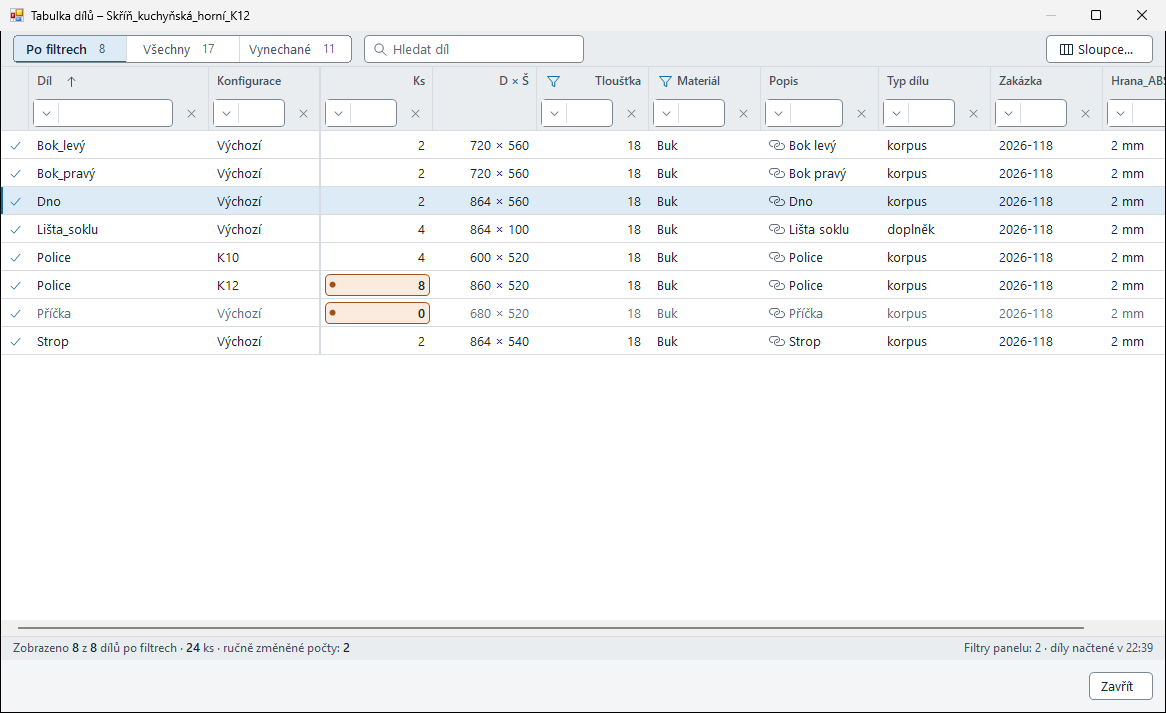
Pro větší sestavy klikni na Tabulka dílů…. Otevře se samostatné okno se všemi vlastnostmi v sloupcích.
Pohledy Po filtrech, Všechny a Vynechané.
Hledat díl (Ctrl+F), Sloupce… pro výběr vlastností.
Filtry ve sloupcích (Ctrl+Shift+F) jen zúží zobrazení a výpočet nemění. Do panelu je převedeš tlačítkem Přidat do filtrů panelu.
Najdeš tu nejčastější potíže a co s nimi. Když nepomůže nic, pošli podpoře snímek (Snímek pro podporu).
Panel Nesting v SOLIDWORKSu není
Otevři Nástroje → Doplňky a zkontroluj, že je Nesting zaškrtnutý vlevo i vpravo.
Když v seznamu chybí, nainstaluj doplněk znovu (Instalace).
Načíst díly nejde
Aktivní dokument není sestava. Přepni se do sestavy, nebo ji otevři.
V sestavě nejsou žádné díly k rozložení. Všechny díly jsou z Toolboxu, potlačené nebo vynechané jako obálky.
… dílů nejde přečíst: soubor dílu chybí, komponenta je odlehčená, nebo díl nemá objemové tělo. Vyřeš komponentu v SOLIDWORKSu a klikni na Načíst znovu.
Filtrům neodpovídá žádný díl
Uvolni nebo odeber některý filtr. Filtr označený Tuhle vlastnost nemá žádný načtený díl. Filtr je z minula. zbyl z jiné sestavy, odeber ho.
Výpočet
Spočítat půjde, až filtrům bude odpovídat aspoň jeden díl. Uprav filtry.
Nejužší možný pás je … mm Zvětši Šířku pásu, nebo vyřaď příliš široký díl.
Výsledek neodpovídá nastavení: od výpočtu se něco změnilo. Spočítej nesting znovu.
Sestava a výkres
Sestava a výkres chtějí licenci. Přihlas se (Licence a účet).
Zdrojová sestava je zavřená. Otevři ji znovu, nebo začni od začátku: Nastavení → Začít znovu.
Sestavu nejde vytvořit nebo Výkres nejde vytvořit: zkontroluj, že soubor se stejným názvem není otevřený, že do složky smíš zapisovat a že SOLIDWORKS má nastavené výchozí šablony. Víc v Uložit jako a PDM.
Mapa DXF se neuloží
Soubor nejde zapsat. Zkontroluj, že soubor není otevřený v jiném programu a že do složky smíš zapisovat.
Panel se chová divně
Nastavení → Začít znovu vrátí panel do výchozího stavu. Zapomene načtené díly a výsledek. Vytvořená sestava a výkres zůstanou, stejně jako filtry a nastavení pásu.
Log
Podrobnosti o chybách zapisuje Nesting do logu. Otevřeš ho odkazem Otevřít log v patičce panelu nebo v chybovém pruhu. Logy leží ve složce %LOCALAPPDATA%\Nesting\logs.
Hlavička: název doplňku, aktivní sestava a stav načtení. Ozubené kolo Nastavení nabízí Vzhled, Licence a účet…, Zapomenout nejlepší řešení, Začít znovu a Otevřít log.
Sekce:Díly ze sestavy, Filtry, Polotovar a výpočet a po výpočtu Výsledek. Sbalená sekce ukazuje souhrn v řádku nadpisu.
Patička:Snímek pro podporu, Otevřít log a verze doplňku a SOLIDWORKSu.
Načítání, výpočet a export mapy fungují bez licence. Sestava a výkres licenci chtějí, viz Licence a účet.
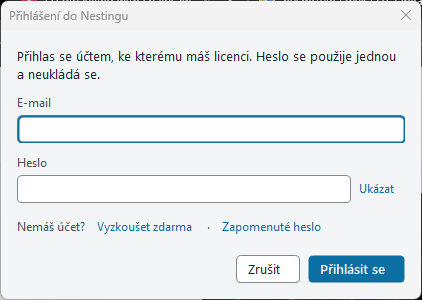
Když licence chybí, v hlavičce panelu je pruh Přihlas se, abys mohl vytvořit sestavu a výkres. Klikni v něm na Přihlásit se…. Stejně to jde přes ozubené kolo Nastavení → Licence a účet….
V okně Přihlášení do Nestingu vyplň E-mail a Heslo a klikni na Přihlásit se. Heslo se použije jednou a neukládá se.
Pruh zmizí. Stav licence uvidíš v Nastavení → Licence a účet….
Nemáš účet? V okně přihlášení klikni na Vyzkoušet zdarma. Otevře se web v prohlížeči.
Okno Licence a účet
Ukazuje Stav, Účet, obsazená místa (Seaty) a Poslední ověření. Odtud se odhlásíš (Odhlásit se), přihlásíš jiný účet (Přihlásit jiný účet…) nebo otevřeš správu předplatného (Spravovat na webu).
Licence se ověřuje, až když otevřeš panel nebo načteš díly, ne při startu SOLIDWORKSu. Bez připojení pracuješ nějakou dobu dál, stav pak ukazuje Bez spojení, pracuješ dál.
Když to nejde
Seaty obsazené: licenci právě používají všechna místa. Zavři SOLIDWORKS s Nestingem na jiném počítači, nebo se podívej do Spravovat na webu.
Licenci nejde ověřit: zkontroluj připojení k internetu a v pruhu klikni na Zkusit znovu.
Sleduješ, jak výpočet zkracuje pás, porovnáš pokusy a výsledek uložíš jako mapu DXF.
Průběh
Po Spočítat nesting ukazuje panel Počítám… % a počet zkoušených rozložení.
Pod tím je Zatím nejkratší pás a graf vývoje využití.
Tlačítkem Zastavit výpočet ukončíš. Panel ponechá zatím nejlepší nalezené rozložení.
Výsledek
Náhled rozložení. Po najetí myší na díl uvidíš jeho název, konfiguraci a rozměr.
Délka pásu, Využití (podíl plochy dílů na ploše pásu), Díly (kusy a druhy) a Výpočet (předvolba, čas a počet rozložení).
Pokusy: od druhého pokusu panel ukáže, kolik jich bylo a který je nejlepší.
Další pokus
Výpočet je náhodný, každý pokus může dát jiné rozložení. Klikni na Zkusit znovu:
Pokus … našel lepší řešení: výsledek se nahradí kratším pásem.
Pokus … lepší řešení nenašel: platí dál nejlepší pokus.
Nejlepší řešení si panel pamatuje, dokud nezměníš díly ani nastavení pásu. Když chceš začít úplně od nuly, použij Nastavení → Zapomenout nejlepší řešení.
Výsledek neplatí
Když po výpočtu změníš šířku pásu, mezeru, otočení, díly nebo počty kusů, panel ukáže Výsledek neodpovídá nastavení. Spočítej nesting znovu.
Díly, které se nevešly
Když se díl i s mezerami na pás nevejde, panel ukáže … dílů se nevešlo a tlačítko Ukázat v seznamu.
Mapa DXF
Klikni na Exportovat….
V okně Uložit mapu rozložení jako potvrď název. Výchozí je ve složce sestavy a obsahuje sestavu, tloušťku a materiál.
Mapa obsahuje obrys pásu, obdélníky dílů s čísly pozic a tabulku pozic (díl, rozměr, tloušťka, materiál, kusy) se souhrnem.
Po uložení klikni na Otevřít složku, když chceš soubor najít.
Z výsledku vytvoříš sestavu s rozloženými díly, zkontroluješ ji a po schválení z ní uděláš výkres.
Obojí potřebuje licenci (Licence a účet) a otevřenou zdrojovou sestavu, protože díly se vkládají z ní.
Sestava
V sekci Výsledek klikni na Vytvořit sestavu….
V okně Uložit sestavu jako vyber složku a název. Výchozí je Sestava nesting- a název zdrojové sestavy ve stejné složce. Proč se ukládá hned, vysvětluje Uložit jako a PDM.
Nesting založí sestavu z výchozí šablony sestavy (SOLIDWORKS Možnosti systému → Výchozí šablony), uloží ji a vloží díly s konfiguracemi podle rozložení. Průběh ukazuje Vkládám … dílů do sestavy….
Díly jsou zafixované. Panel ukáže Sestava je vytvořená a tlačítko Přepnout na sestavu.
Výkres
Zkontroluj rozložení v sestavě. Když sedí, klikni na Schválit a vytvořit výkres….
V okně Uložit výkres jako potvrď název. Výchozí je podle sestavy ve stejné složce.
Nesting založí výkres z výchozí šablony výkresu, formát A3, s jedním pohledem zepředu na sestavu.
Měřítko vybere tak, aby pohled list co nejlépe vyplnil (1 : 1, 1 : 2, 1 : 5, 1 : 10…). Panel ho ukáže ve zprávě Výkres je vytvořený.
Tlačítkem Přepnout na výkres se k němu vrátíš.
Výkres zatím neobsahuje kóty ani tabulku pozic. Tabulku pozic má mapa DXF (Průběh výpočtu a výsledek).
Tip
Když najdeš lepší řešení (Zkusit znovu), panel na dřívější sestavu a výkres zapomene a nabídne vytvořit nové. Starší soubory zůstanou na disku, jak jsou.
Když to nejde
Otevři znovu sestavu …, díly se vkládají z ní: zdrojová sestava je zavřená. Otevři ji, nebo použij Začít znovu.
Spočítej nesting znovu, nastavení se od výpočtu změnilo: výsledek neodpovídá nastavení.
Sestavu nejde vytvořit: soubor se stejným názvem je otevřený v SOLIDWORKSu, nebo chybí výchozí šablona. Podrobnosti jsou v logu.